
文章摘要
《Pitchbar 小白使用指南》介绍如何将 AI 销售客服挂载到网站,实现 24 小时答疑、识别意向客户与自动收集线索。核心流程为:登录改密→配置 AI 密钥→创建智能体→喂知识源→调行为规则→发布并嵌入网站。文章还说明了收件箱、线索、分析等日常运营入口,常见问题排查方法,以及本地与宝塔部署要点,强调知识索引与重新发布是生效关键。
Pitchbar 小白使用指南
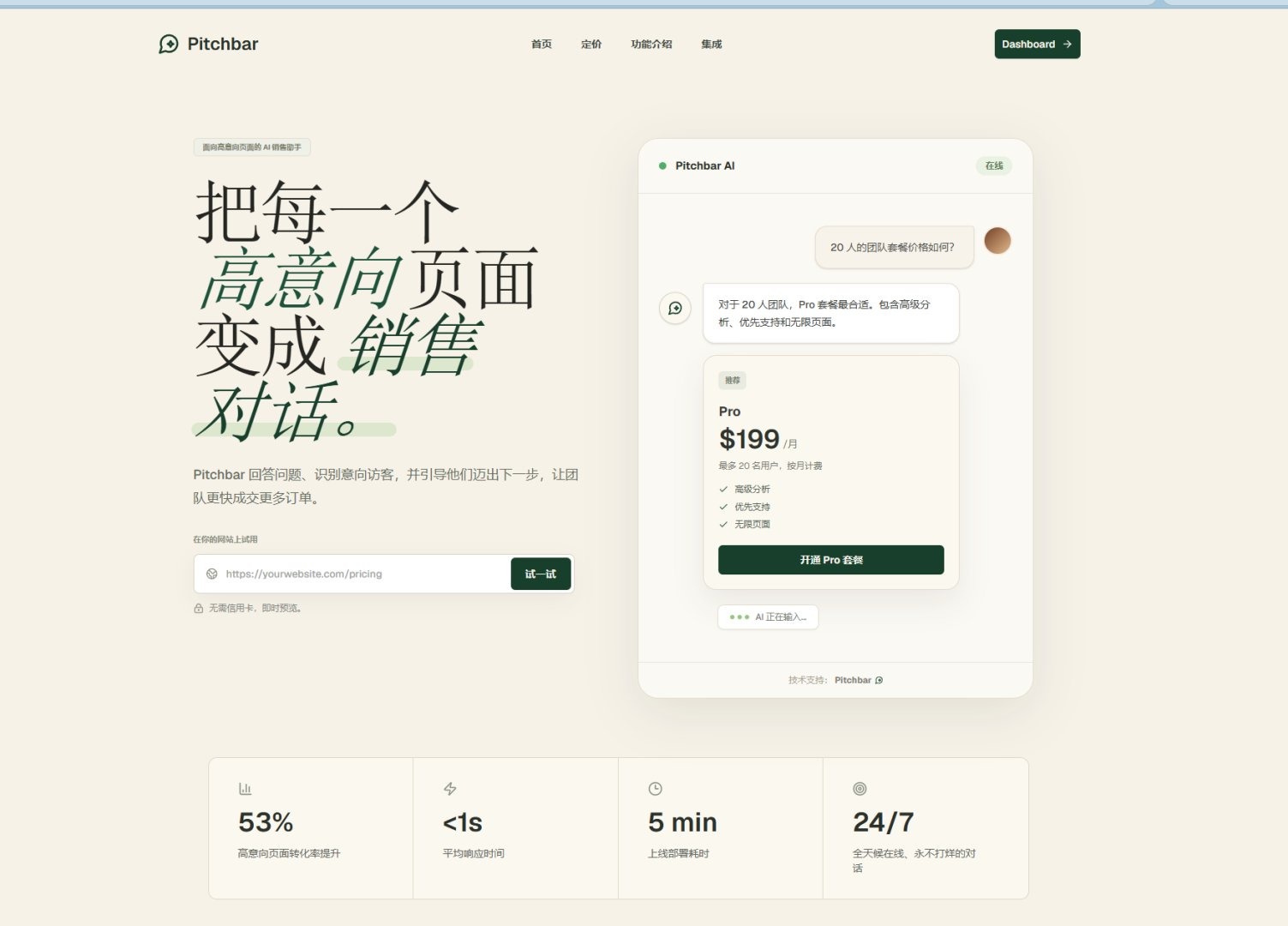
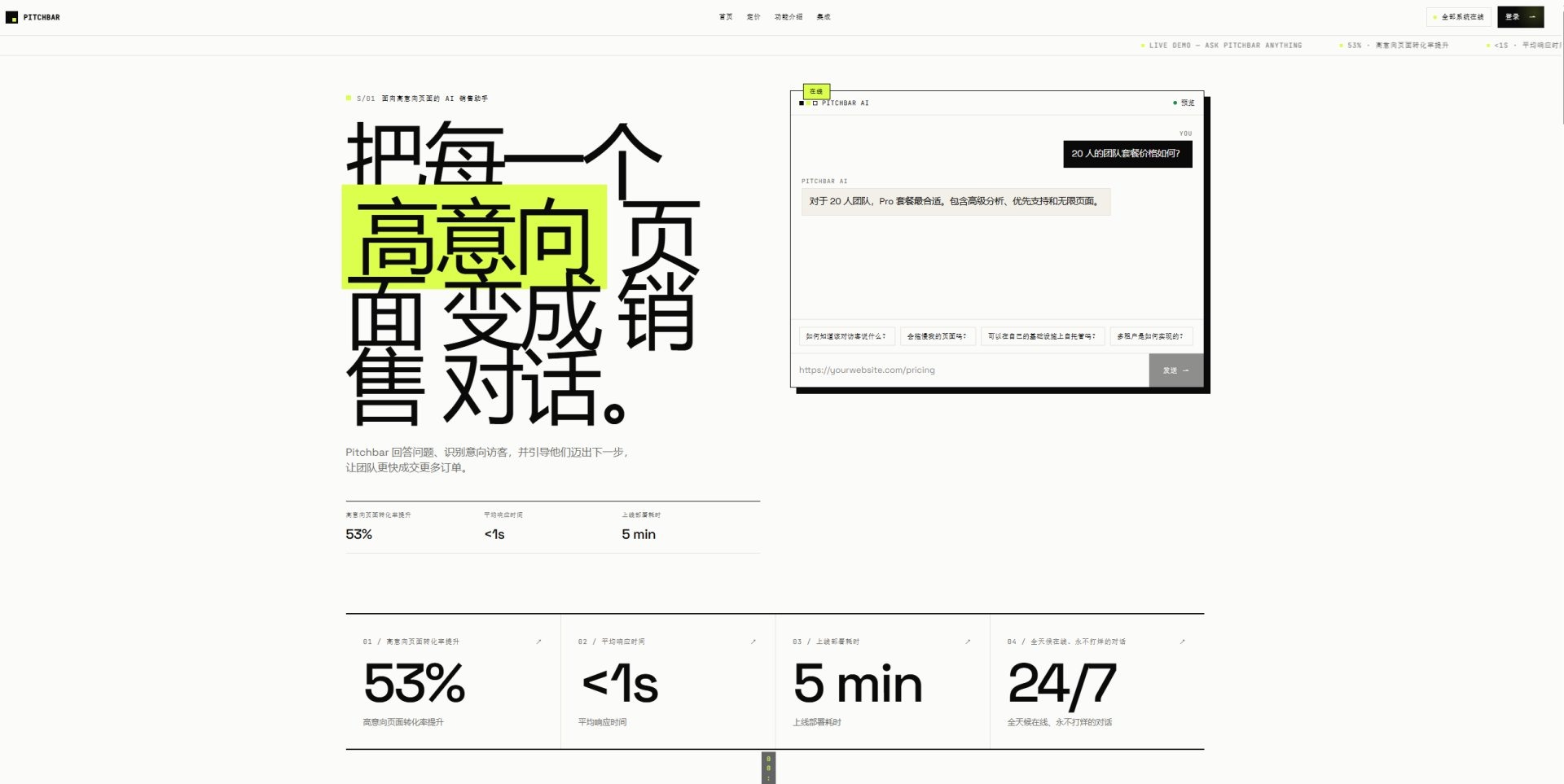
一句话介绍:把它挂到你的网站上,就多了一个 24 小时在线的 AI 销售客服——回答访客问题、识别意向客户、自动收集线索,你随时可以人工接管。 UI看着不咋滴,大家可以让AI再优化设计
0先搞清楚三个概念
| 概念 | 是什么 | 打个比方 |
|---|---|---|
| 工作区(Workspace) | 你的经营空间,里面放着智能体、对话、线索 | 你的”店铺” |
| 智能体(Agent) | 一个具体的 AI 客服,有人设、知识、颜色、行为规则 | 你的”店员”,可以雇多个 |
| 知识源(Source) | 喂给智能体的资料:网址、文档、FAQ 等 | “店员”的培训教材 |
整体流程:
登录→配 AI 密钥→建智能体→喂知识→调行为→发布→嵌入网站
1登录系统
- 本地环境部署:打开
http://127.0.0.1:8000(服务器环境就是你自己的域名) - 登录页:点右上角「登录」,账号
admin@mail.com密码password - 登录后:
- admin 账号 → 自动进入
/admin平台管理后台(管用户、套餐、全局设置) - 要操作智能体、对话、线索 → 点侧栏切到客户视角
/app - customer 账号 → 直接进客户工作区,日常使用主要在这里
- admin 账号 → 自动进入
第一件事:改密码!右上角头像 → 个人资料 → 修改密码。默认密码全网公开。
2配 AI 密钥(没有它机器人不会说话)
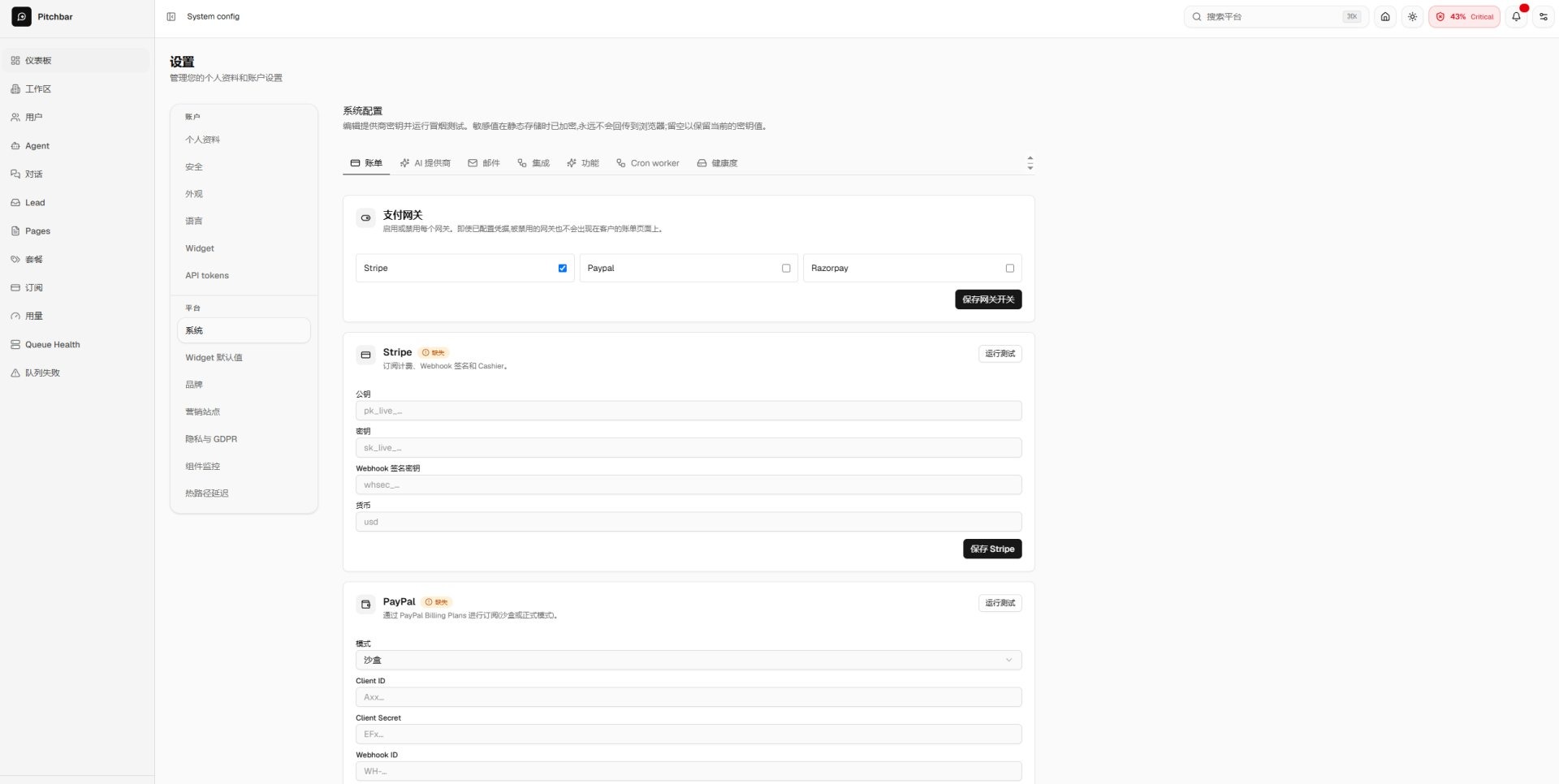
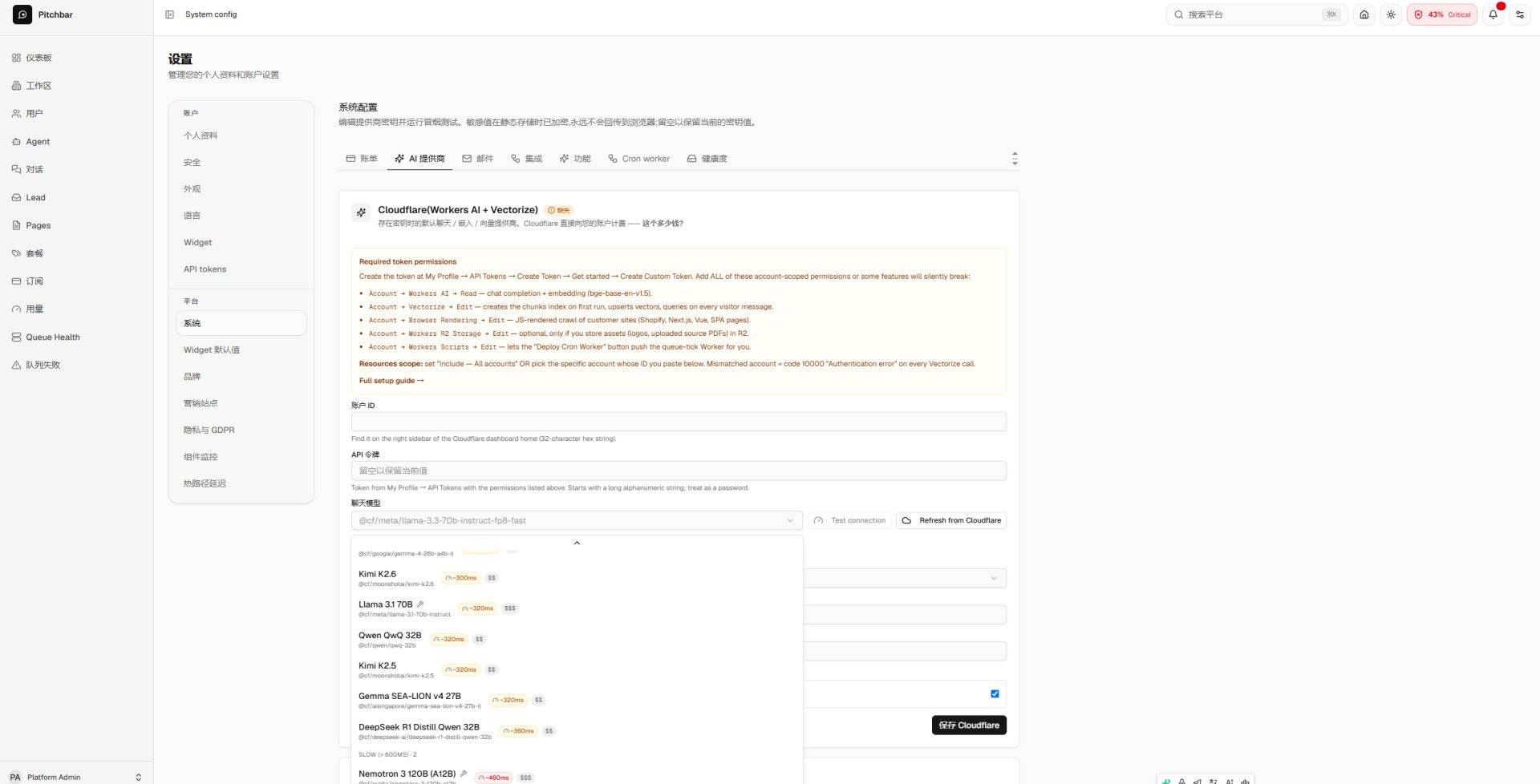
机器人的”大脑”和”记忆”都靠外部 AI 服务,需要三选一配置密钥:
| 方案 | 需要什么 | 适合谁 |
|---|---|---|
| Cloudflare Workers AI(推荐) | Cloudflare 账号 + API 令牌,一个账号搞定对话/向量/爬虫 | 想省事、预算敏感 |
| OpenAI | OpenAI API Key | 已 有 OpenAI 账号 |
| OpenRouter | OpenRouter Key(有免费模型) | 想零成本先跑起来 |
在哪配:登录客户工作区 → 右上角设置 → AI 密钥(BYOK) → 填入密钥 → 点「测试连接」看到 ✓ 就 OK。
配置后到平台后台「系统健康」页确认:LLM 服务商、向量库都显示就绪。
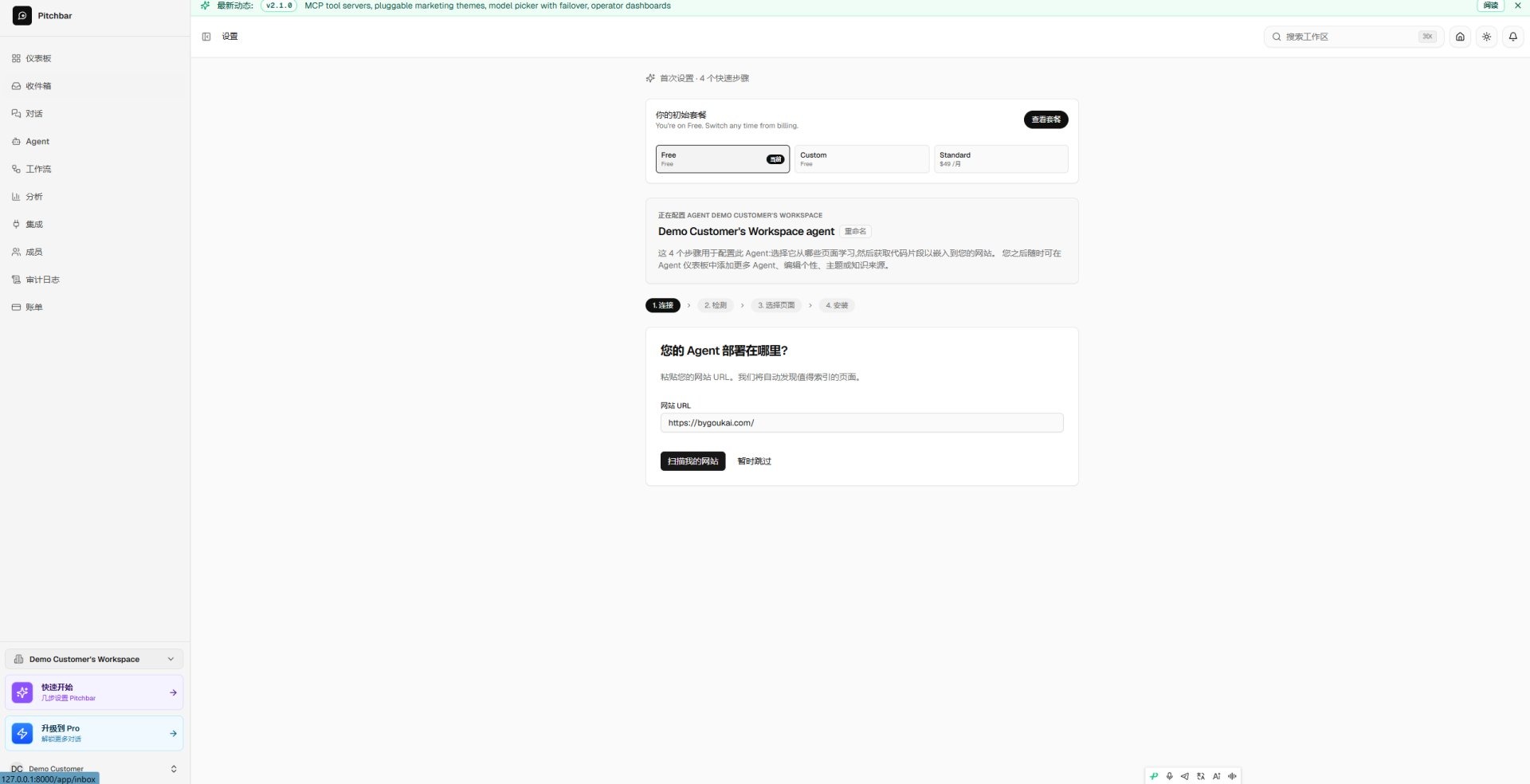
3创建你的第一个智能体
- 客户工作区 → 智能体 → 「新建智能体」
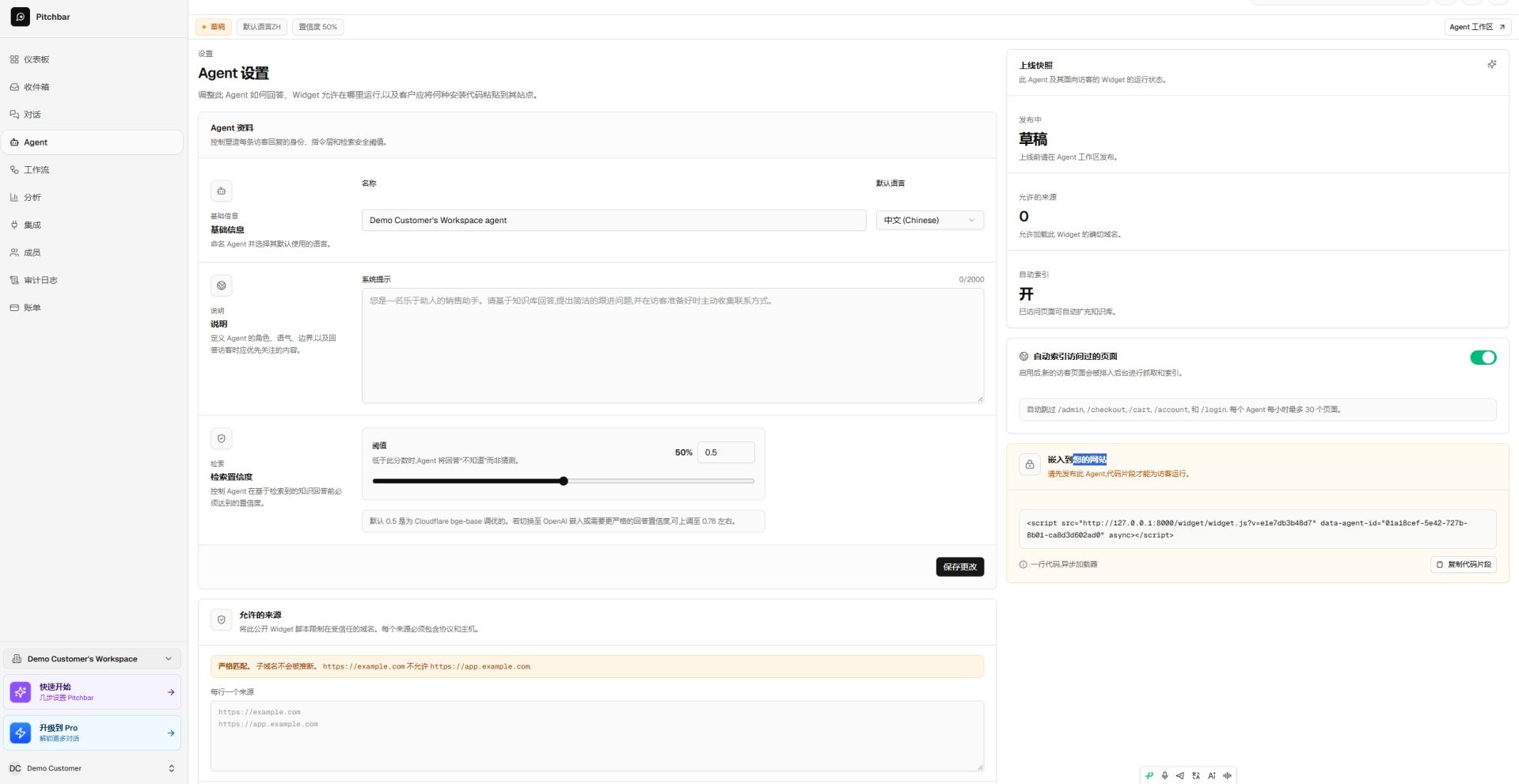
- 基础设置:
- 名称/人设:比如”小艾”,告诉它”你是 XX 店的客服,语气亲切”
- 默认语言:选
zh(中文) - 开场问题:预设 3 条访客常问的,如”多少钱?””怎么发货?”
- 外观:主题色、圆角、位置(居中条/右下气泡),有实时预览
4喂知识(决定它答得好不好)
进入智能体 → 知识来源 → 添加,支持 5 种方式:
| 方式 | 怎么用 | 适合 |
|---|---|---|
| 粘贴文本 | 把 FAQ、话术、产品说明直接粘贴 | 最快见效,先加这个 |
| 单个网址 | 填一个页面地址,自动抓取 | 抓某个具体页面 |
| 站点地图 | 填 https://你的域名/sitemap.xml,整站批量抓 |
有独立站的 |
| Notion / Google 文档 | OAuth 授权后选页面 | 文档在云端的团队 |
| WordPress 插件 | 装官方插件自动同步文章和商品 | WordPress 建站的 |
知识源要等「索引完成」状态才生效。测试提问时,如果它答不上来,八成是没索引完或知识里确实没写。
5调行为规则(什么时候弹出、怎么留线索)
智能体 → 行为规则:
- 弹出时机:页面加载即弹 / 停留 N 秒 / 滚动到某深度 / 访问定价页等意向页才弹
- 线索门槛:开”聊天前留姓名+邮箱”,或让 AI 在访客聊出购买意向时弹表单
- 转人工:设关键词(如”人工”),触发后你在收件箱一键接管
6发布 + 嵌入你的网站
- 智能体页面点 「发布」(改设置后要重新发布才生效)
- 点 「嵌入」,复制那行
<script>代码 - 粘贴到你网站的
</body>之前,保存刷新——右下角就有 AI 客服了
不确定效果?先在智能体的「试验场(Playground)」里模拟访客聊几句,再嵌入正式网站。
7日常运营看哪里
| 页面 | 干什么 |
|---|---|
| 收件箱(/app/inbox) | 实时对话列表,访客要求转人工时从这里接管回复 |
| 线索(/app/leads) | 留了联系方式的访客,含来源页面、意向评分,可导出 |
| 分析(/app/analytics) | 对话量、热门问题、满意度(CSAT)、转化趋势 |
| 精选回答 | 把问得多又答得一般的问题手工写标准答案,一键通过 |
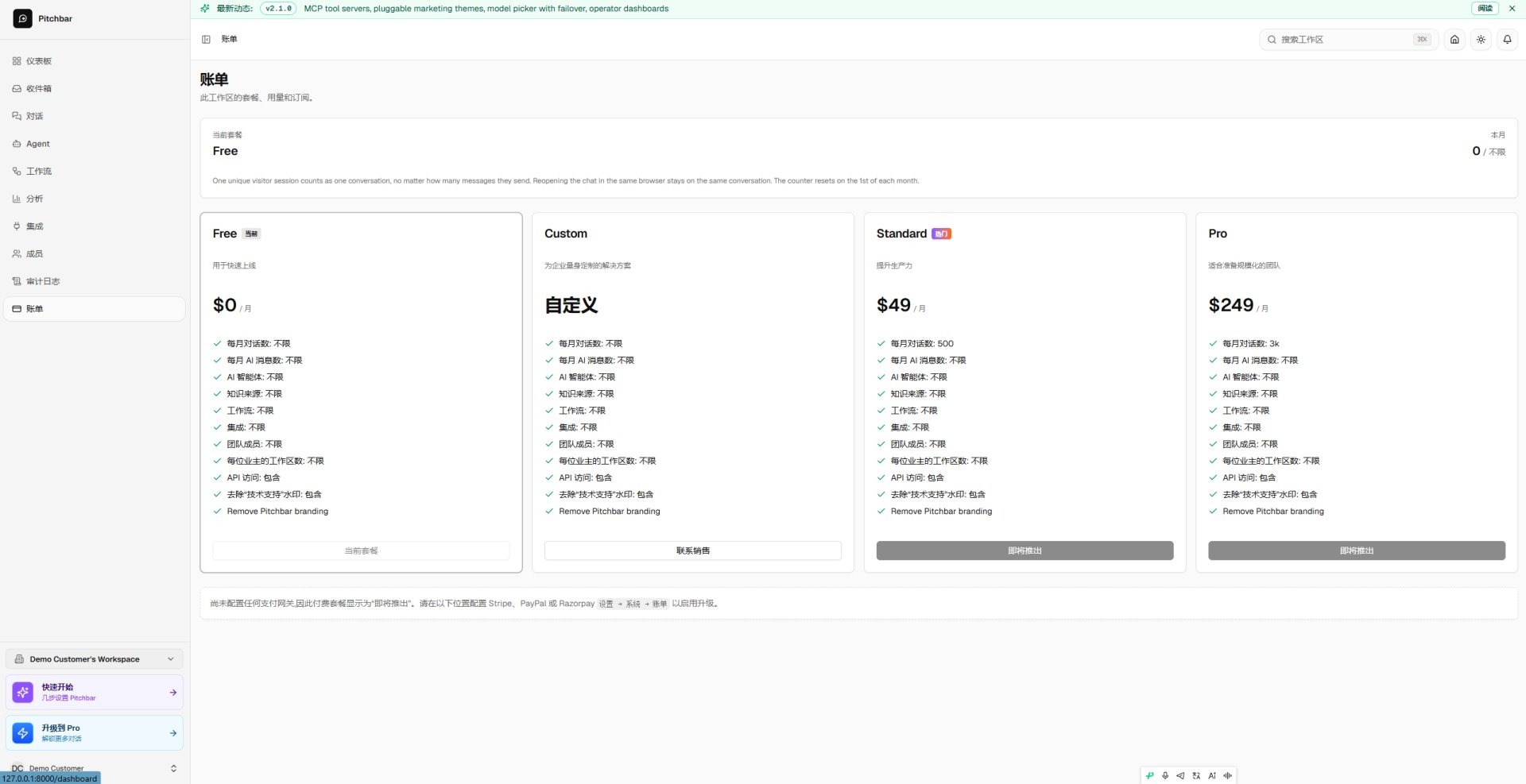
| 平台后台(/admin) | 超管专属:用户管理、套餐定价、订阅、队列健康、组件监控 |
8常见问题排查
| 现象 | 原因 / 解决 |
|---|---|
| 机器人不回复 / 报错 | ① 没配 AI 密钥 → 第 2 步;② 密钥失效 → 测试连接 |
| 答非所问 | 知识没喂够或没索引完;去知识来源页看状态;用精选回答纠偏 |
| 网站上看不到客服条 | ① 没点「发布」;② 脚本没贴对位置;③ 你的域名没加进”允许的来源”(智能体设置里加) |
| 回答不是中文 | 智能体默认语言没选 zh |
| 后台某页面卡 | 看 /admin → 队列健康;本地跑的话队列是同步模式不影响 |
| 界面还有零星英文 | 内置 91 页英文文档站(/documentation)属内容级手册,暂未翻译;界面本身已全中文 |
9本地启动 / 宝塔部署速查
本地部署
浏览器打开 http://127.0.0.1:8000。本地用的是 SQLite + 同步队列,开箱即用。
宝塔服务器
照 pitchbar宝塔部署流程.html 一步一步做即可(PHP 8.4 + MySQL + Redis + PM2 + Nginx SSE 配置 + 每分钟计划任务)。
服务器部署时记得:.env 里 APP_ENV=production、APP_DEBUG=false、改 WIDGET_JWT_SECRET、改两个种子账号密码。