



文章摘要
开跨国会议最怕什么?对方一口流利英文,你竖着耳朵听,听到一半就跟丢了;会后还要凭记忆写纪要,关键结论和待办全靠脑补。更尴尬的是想插句话,还得先在脑子里把中文翻成英文,话到嘴边又咽回去。
今天站长挖到一个刚上线 4 天、已经在 GitHub 上拿下 1300 多星的国产开源项目——知了 Cicada。它是一款装在电脑和手机上的 AI 会议助手:任何会议、任何直播,都能实时给出双语字幕、边听边写结构化纪要,想发言的时候按住一个键开口,对方直接听到翻译好的语音。Mac、Windows、Linux、Android 全平台都有,Apache-2.0 开源免费。
它能做什么
知了的思路很直接:它不往会议里塞机器人,而是直接读取你电脑的系统声音,对方完全无感。核心能力有这几块:
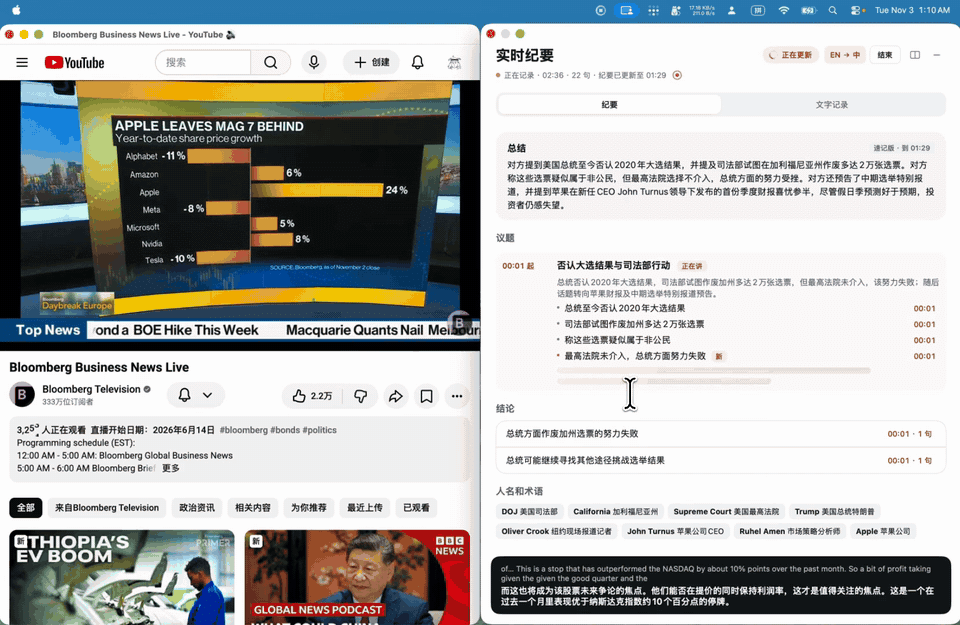
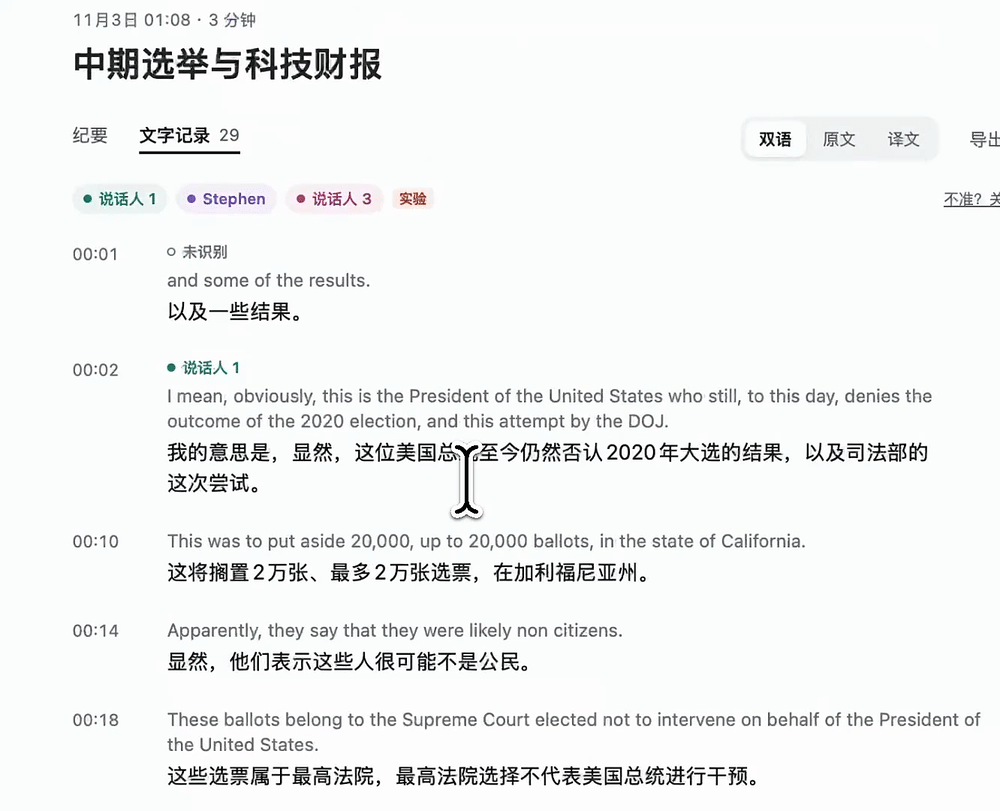
1. 实时纪要,边开会边整理。 开会时纪要窗口边听边写:总结、议题要点、结论、待办、鱼骨图、人名术语表全都自动生成。点一下结论或待办,就能跳回双语文字记录里的原话核对。纪要还会统一文中人名和术语的写法,搜的时候连识别错的写法也能一起搜出来。
2. 实时双语字幕,自动认语言。 对方开口几秒钟,知了就能在本地自动认出语言,翻成你的系统语言显示出来。字幕条只在有人说话时出现,鼠标划过就自动变透明,不会挡住底下的按钮。Zoom、飞书、腾讯会议、X Spaces、YouTube 直播,统统都能用。
3. 同声传译,开口就能说外语。 想发言的时候,按住说话键(Mac 上是右 Option 键,Windows 上是右 Ctrl 键)直接说中文,对方在会议软件里就能听到翻译好的语音。填了 Ling API key 后还能用自然人声,甚至用 8 到 30 秒录音克隆你自己的声音;不填 key 也能用 Mac 自带语音顶上。
4. 线下会议也能听。 在会议室里开会时,把菜单栏面板的“听哪里”改成“会议室”,知了就用 Mac 的麦克风听桌边的人说话,字幕、纪要和会议记录跟线上会议一样。同声传译这时从扬声器念出译文,念的时候麦克风暂时不听,不会把译文再记成别人的话。
5. 会议记录全存本机,随时能翻。 每场会议的双语文字记录、纪要和原始录音都保存在本机,还能按声音区分不同的说话人。会后随时可以补生成纪要,或导出成 Markdown、Word 和 SRT 字幕。手头已有的录音或视频也能直接拖进去,在本机比实时快得多地转成一场双语记录。
使用方法
安装过程很直白,按平台来:
第一步:下载安装包。 去 GitHub 项目的 Releases 页面或官网下载页(cicada.indaloop.app/download/),按自己的系统选安装包:Mac 是 dmg,Windows 是安装程序,Linux 是 tar.gz,Android 是 APK。
第二步:装好打开。 Mac 上把知了拖进应用程序文件夹就行;Windows 双击安装,不用管理员权限;Linux 解压后运行安装脚本;Android 打开 APK 安装。Mac 版目前是本地签名、还没有苹果公证,第一次打开被拦下时,去系统设置的隐私与安全性里点“仍要打开”。
第三步:跟着首次引导走一遍。 打开后跟着引导开一个权限、听一段双人示例会议,直接看字幕效果。Mac 上不填 key 也能用,基础的字幕和翻译走 Apple 本机模型加 Google 翻译;想用完整的实时纪要和同声传译,再去设置里的 AI 服务接上 Ling key(去 Ling 开放平台注册登录、创建令牌,把 sk- 开头的那串粘贴进去点保存并检查)。注册不了 Ling 的话,也可以在同一页面换成 OpenRouter、ZenMux、OpenAI,或填任何 OpenAI 兼容服务的地址。
第四步:开会直接用。 之后开任何会议都不用再设置,知了在后台听着,字幕和纪要自动出来。想发言就按住说话键开口,同声传译要用的虚拟麦克风(Mac 是 BlackHole 2ch,Windows 是免费的 VB-Cable),引导里会带你装。
注意事项
1. 各平台的系统要求不一样。 Mac 需要 macOS 14.4 以上、Apple 芯片的电脑;Windows 需要 Windows 10 2004 以上;Linux 是 Ubuntu 22.04 / 24.04 桌面版;Android 需要 Android 10 以上。先对一下自己的系统再下载,别下错包。
2. Windows、Linux、Android 版需要 key 才能用全功能。 Mac 版不填 key 也能跑基础功能,但其他三个平台需要 Ling key 或其他 AI 服务的 key。Windows 和 Linux 上字幕会比 Ling 晚 1 到 2 秒,这是正常的。
3. 隐私设计站长很认可。 在 Mac 上,声音采集、语言识别、语音识别和会议录音全部在本机完成;会离开电脑的只有识别出来的文字(发去做翻译和生成纪要)。应用没有统计、没有埋点,也没有作者自己的服务器。Ling key 和你录的声音样本只对当前系统账户可读,不进备份也不写进日志和导出文件。
4. 屏幕共享拍不到纪要窗口。 屏幕共享、录屏和截图都拍不到纪要窗口,共享屏幕开会不用担心纪要内容被对方看到。Linux 上是个例外,纪要窗会被屏幕共享看到,窗口上会一直标着提醒。
5. Android 有个限制要注意。 微信通话和会议 App 的声音系统不让录,这时开外放、改选“面对面”模式来用。另外 Android 上架应用商店还在路线图里,现阶段只能从浏览器装 APK。
下载地址
项目地址:https://github.com/wquguru/cicada(Apache-2.0 开源协议)
安装包在项目的 Releases 页面和官网下载页(https://cicada.indaloop.app/download/)都有,四个平台共用一个版本号。每个平台的安装包都能用 Releases 页面里的 checksums.txt 核对 SHA-256,介意的可以先验再装。
站长点评
这几年 AI 会议工具不少,但大多是往会里塞个机器人、录完音上传云端再出纪要,又贵又让人不放心。知了的思路站长很喜欢——它直接听系统声音,对方无感;Mac 上识别全在本机完成,录音和纪要都存自己电脑,没有统计没有埋点,隐私这块是真下功夫了。
更难得的是它对国内用户友好:文档全中文、支持飞书和腾讯会议、能换 OpenRouter 这些国内能用的服务,连微信通话这种系统限制都老老实实写在文档里。4 天 1300 星、238 个 fork,说明不只是站长一个人觉得它有用。经常开跨国会、听英文直播、或者做会议记录的朋友,值得装上试一试——Mac 用户不填 key 就能先玩起来,零成本。