


文章摘要
剪个视频,本来是件三分钟的事:截掉片头那几秒黑屏、把 4K 原片压小一点发微信、横屏拍错了转个方向。可一打开那些专业剪辑软件,时间线、轨道、关键帧扑面而来,装个软件还要注册登录,导出还带水印。FFmpeg 倒是免费又强大,但那一串命令行,普通人看一眼就劝退了。今天这个开源项目,就是来填这个空的:把 FFmpeg 包成一个图形界面,双击就能用,不用装、不要钱、没水印。
它叫FFmpeg GUI Editor,GitHub 上的开源项目(DevedevT/FFmpeg-GUI-Editor-Windows),11 月 12 日才开源,3 天时间 star 就冲到了 1050 多个。项目按 MIT 协议开源,免费、无需注册账号。作者的定位写得很直白:一个轻量、快速、开箱即用的 Windows 视频编辑器,专门给”想下载一个 exe 就能剪视频”的人准备的——不用装 Python、不用配环境变量、不用碰命令行。
它能做什么
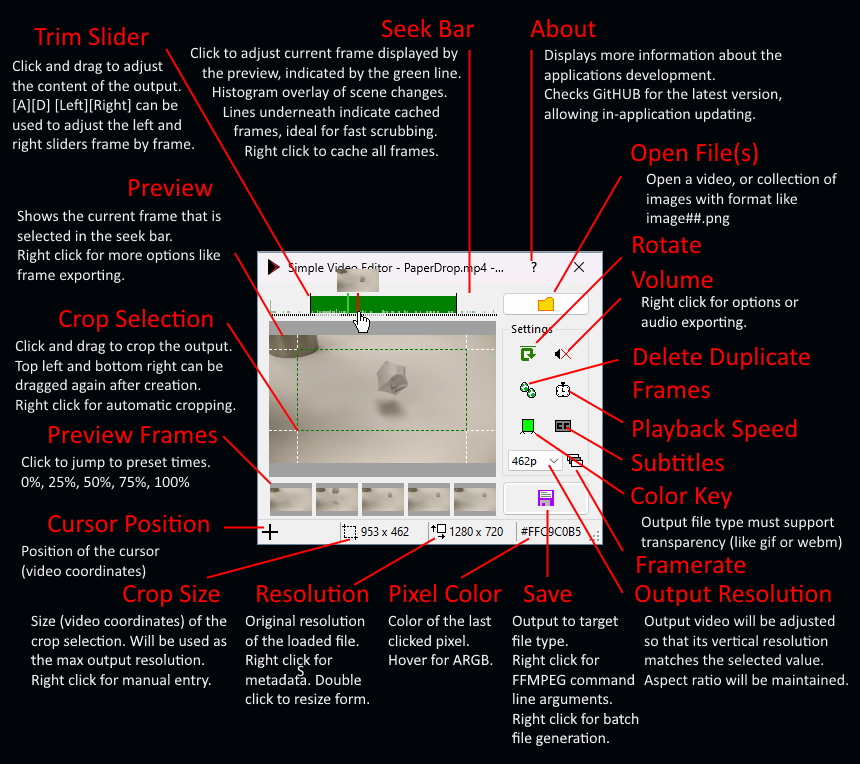
- 无损剪切,画质一点不掉:按帧精确截取视频的开头结尾,不重新编码,剪完就是原画质。手机录的长视频,只留中间那段精彩的,几秒钟搞定。
- 裁剪、去黑边一把抓:手动框选裁剪区域,或者一键自动去掉视频上下左右的黑边。下载的电影、录屏里带黑边的片子,处理完看着舒服多了。
- 压缩改尺寸,专治发不出去:4K、1440p、1080p、720p 随手往下压,文件一下小几倍,微信、QQ、Discord、Telegram 发视频再也不提示”文件过大”。压完照样能看,不糊。
- 格式转换全家桶:MP4、MKV、WebM、AVI、MOV、GIF、APNG 这些视频格式随便转,MP3、WAV、FLAC、OGG 音频也能转。视频转 GIF 做表情包、MP4 转 MP3 只留声音,一步到位。
- 旋转翻转、调音量都是点一下的事:手机竖着拍的视频横过来了,点一下转正;声音太小听不清,拉高音量;不想留原声,直接把音轨抽掉。
- 去重帧、变速、调帧率:录屏里卡住不动的重复画面自动检测删掉,省空间;视频加速 2 倍看、慢放抠细节、改帧率,都有现成的按钮。
- 绿幕抠像也能做:纯色背景一键抠掉,拍段绿幕视频换个背景,不用再开庞然大物一样的专业软件。
- 字幕编辑器在里面:.srt 字幕可以直接在时间线上创建、编辑、对轴,给视频加字幕不用再另找工具。
- 批量处理不怕量大:几十个视频要统一压缩、统一转格式,导出一个 .bat 批处理脚本,拖进去一股脑全处理完,省得一个一个点。
- 还能学 FFmpeg 命令:界面上配好参数,能直接生成对应的 FFmpeg 命令行,想学命令行的可以照着抄,等于一个可视化的 FFmpeg 教学工具。
- 图片序列转视频、抽帧都有:一堆 PNG、JPG 图片能拼成 MP4 或 GIF 动图;视频里某一帧想单独存成图片,也能直接抽出来。
使用方法
第一步,去 GitHub 的 Releases 页面下载两个文件。仓库地址在文末,点进去找 Releases,下载最新版的两个文件:主程序 FFmpeg-GUI-Editor.exe,还有一个 libvlc.dll(视频播放和渲染用的核心库)。两个都要下,缺一个都跑不起来。
第二步,两个文件放进同一个文件夹。这一步最容易踩坑:exe 和 dll 必须放在同一个目录里,分开放、或者只拷走 exe,程序就打不开、也预览不了视频。放 U 盘里随身带也行,换台电脑照样能用,不用重装。
第三步,双击 exe 开始剪。不用安装,没有安装向导。打开后把视频拖进去,界面是中文的(内置 6 种语言,中文、英语、俄语、德语、法语、意大利语,界面里直接切换),想剪哪段、压多小、转什么格式,点一点、拖一拖就行。剪完点导出,等它跑完,文件就在输出目录里。
第四步(可选),批量处理走 .bat 脚本。视频多的时候,在软件里配好一次参数,导出批处理脚本,把一堆视频拖到脚本上,批量转换、批量压缩全自动跑,不用守在电脑前一个一个点。
注意事项
- 两个文件缺一不可:FFmpeg-GUI-Editor.exe 和 libvlc.dll 必须在同一个文件夹里,缺了 dll,程序启动不了、视频也预览不了。下载的时候别只下 exe 就走。
- 只支持 Windows 10 和 Windows 11:这是个 Windows 专属工具,Mac 和 Linux 用户用不了。系统版本按作者说明是 Win10/Win11,老系统就别试了。
- 无损剪切只对”截头去尾”有效:不重新编码的意思是画质无损,但能做的操作也有限——裁剪、加滤镜、调色这些还是要重新编码,速度和画质就看你选的参数了。追求极致画质的话,导出时别把码率压太低。
- 它还很年轻:11 月 12 日才开源,满打满算 3 天,功能还在快速迭代,偶尔出点小毛病不奇怪。重要视频先备份原片再处理,别直接在唯一一份原片上动刀。
- 杀毒软件可能误报:新出的小众 exe 没什么”信誉分”,Windows Defender 或杀毒软件可能弹提示。代码是 MIT 开源的,介意的话可以自己看源码再决定,或者等它攒够口碑再装。
- 批量处理之前先拿一两个文件试手:.bat 批量脚本一次能动几十个视频,参数配错了就是批量出错。先拿一两个文件跑通了,确认输出没问题,再批量上。
下载地址
项目开源免费,仓库地址:https://github.com/DevedevT/FFmpeg-GUI-Editor-Windows。安装包在仓库的 Releases 页面,下载 FFmpeg-GUI-Editor.exe 和 libvlc.dll 两个文件,放同一个文件夹里就能用。遇到问题可以去 GitHub Issues 提问,界面截图和功能说明都在仓库的 README 里。
站长点评
说实话,FFmpeg 的图形界面前前后后出过不少,但大多数要么年久失修,要么装起来比用命令行还麻烦。这个项目胜在”轻”:不用安装、不用配环境、界面还有中文,下载两个文件就能剪,3 天 1050 多星说明确实戳中了不少人的痛点。无损剪切、压缩、转格式、去黑边、批量处理,这些都是日常最常用的操作,覆盖全了;字幕编辑、绿幕抠像、图片转视频这些进阶功能也都有,等于一个免费的轻量剪辑工具箱。对天天要处理视频的人来说——发微信群、做短视频、整理录屏——装一个在 U 盘里随身带,比装个几百兆的专业软件省事得多。唯一要提醒的是:它才开源 3 天,稳定性还得再观望观望,重要视频先备份再动手;另外 exe 和 dll 必须放一起,下载的时候别漏了。反正免费、开源、无水印,试试不亏。