



文章摘要
不知道你们有没有这种感觉:电脑用得越久,Windows 就越像一台上了年纪的旧车。文件管理器打开一个文件夹要顿一下,全盘搜个文件能转半天圈,任务栏占着地方还时不时抽风,任务管理器一打开先卡三秒。更烦的是后台那些你根本没用过的东西——Copilot、Recall、新闻天气、小组件,一个个都在悄悄吃内存。你明明买的是新电脑,打开个文件夹却像在等拨号上网。
最近 GitHub 上火起来的 WinRust,就是冲着这事儿来的。它 11 月 17 日才发布,6 天就拿了 1200 多个 star。做法非常硬核:不用 .NET、不用 Electron,用 Rust 把 Windows 外壳的关键部件一个个重写了一遍——任务栏、文件管理器、文件搜索、任务管理器、磁盘清理、照片查看器,全套换掉。作者自己的实测数据很夸张:全盘搜文件 45 毫秒,打开文件夹 60 毫秒,整套外壳常驻内存 46MB,而原版 explorer.exe 要 366MB。开源免费,Apache 2.0 协议。

它能做什么
先说最直观的:快。WinRust 的文件搜索(rust-search)直接读 NTFS 的 MFT 索引,按 Alt+Space 呼出,全盘搜文件只要 45 毫秒。作者在同一台机器上做的对比:Windows 自带的 dir /s 搜一个文件夹要 8.34 秒,PowerShell 的 Get-ChildItem 要 16 到 28 秒。打开文件夹窗口中位数 60 毫秒,原版要 420 毫秒。复制 5000 个小文件 2.3 秒,原版 16.3 秒;把这些文件打成 ZIP 包,0.75 秒,原版的 Compress-Archive 要 48.4 秒。当然作者自己也说了,这些都是一台机器上的一次性测量,只能当数量级看,不能当实验室数据,但方向是没错的:Rust 写的原生小程序,确实比臃肿的原版轻得多。
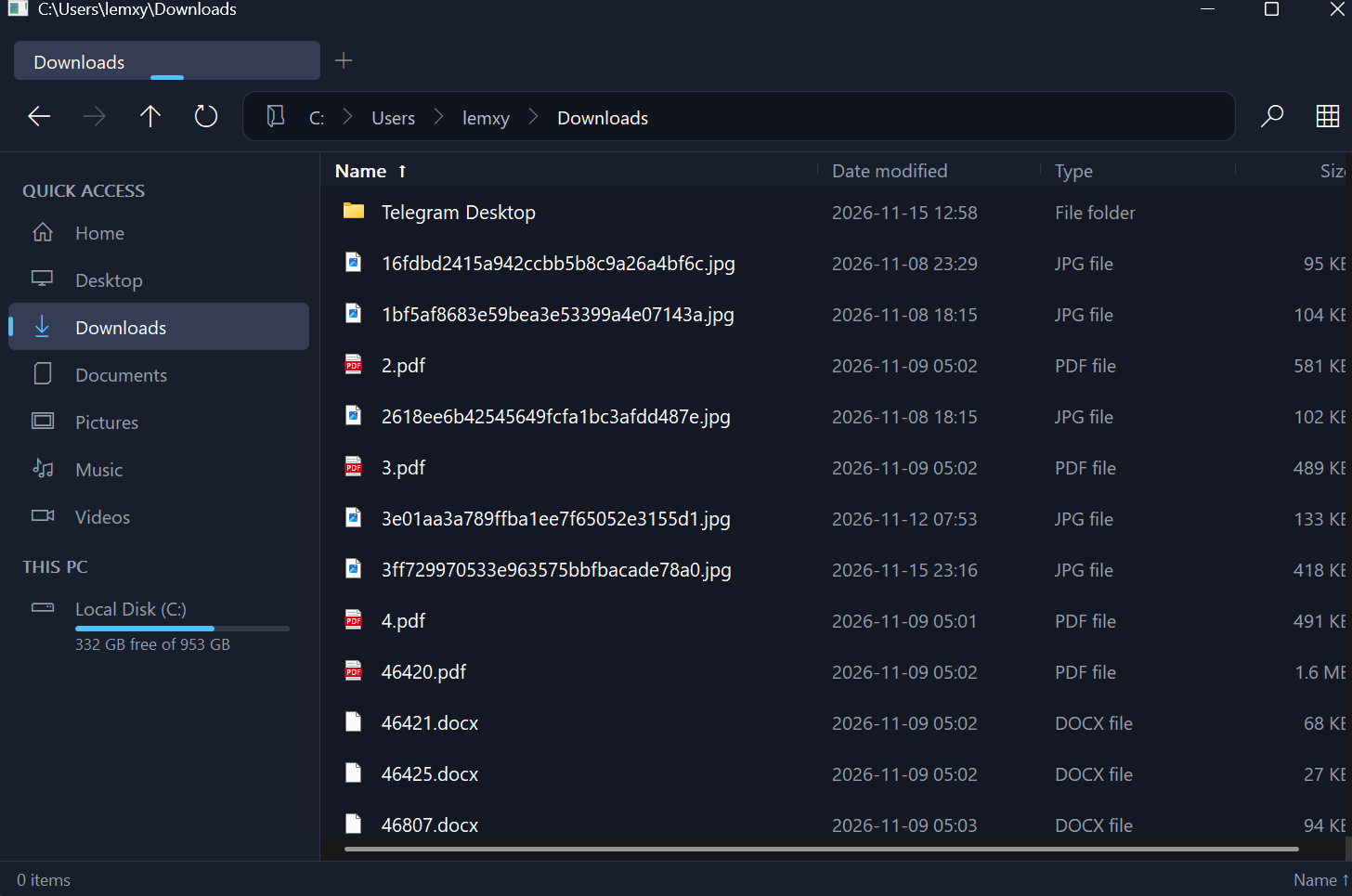
任务栏、文件管理器、任务管理器,全套替换。topbar 是一条 Win11 风格的底栏,窗口、时钟、音量、菜单都在上面,还能换到左侧或右侧、自动隐藏;rust-explorer 是带标签页的文件管理器,支持多文件并行复制、右键一键压缩 ZIP(多核并行)、ZIP 文件像文件夹一样直接打开浏览;rtaskmgr-win32 接管 Ctrl+Shift+Esc,体积只有 954KB,原版任务管理器是 5791KB,里面还有个“What’s slow”页面,能告诉你哪个驱动、哪个窗口、哪块磁盘拖慢了开机。
自带磁盘清理和磁盘地图。rs-du 是磁盘清理工具,wiztree 是一张磁盘占用地图(在开始菜单里叫“WinRust Disk”),哪个文件夹吃掉了你的 C 盘,一眼就能看到。photoview 是个轻量看图工具,加进“打开方式”里,不抢默认设置。rust-settings 则把显示、声音、电源、网络、蓝牙、Windows 更新这些设置页也用 Rust 重写了一遍,Win+I 打开的就是它。
还能换皮肤,怀旧党狂喜。设置里有 8 套主题:正常的 Win11 蓝、绿底黑字的 Terminal 终端风、悬浮胶囊 Dock、顶部细条的 Tiling 平铺风、象牙金配色的 White road、深红 Ruby,还有 Beta 版的 Windows 98 经典灰和 Windows 7 玻璃蓝。换一套,任务栏、文件管理器、搜索窗口一起变。
去臃肿也有专门的工具,但得分开说。debloat 能关掉遥测、诊断、Copilot、Recall、开始菜单广告、后台 Edge,旧值会保存,卸载时恢复;purge 更狠,直接删掉 Clipchamp、新闻、天气、Xbox 覆盖层、Teams、Cortana、小组件、Skype 这些自带应用——但作者明确标了这是不可逆的,删了就回不来了。这两个都只能用命令行装,新手别碰 purge,先用 debloat 就够了。
使用方法
第一步:去 Releases 页下载安装器。到 GitHub 仓库的 Releases 页面下载最新版 WinRust.exe(目前是 v0.5.6,2026 年 11 月 22 日发布,约 8MB),支持 Windows 10/11 的 64 位系统。
第二步:右键以管理员身份运行。安装器会先创建一个系统还原点,然后让你勾选要装的组件:任务栏、搜索、任务管理器、文件管理器等等。注意,新装时 rust-explorer(替换文件管理器和桌面)默认是不勾选的,想完整替换 Windows 外壳就手动勾上。不想一次全换,也可以只装搜索和任务管理器这两个最实用的。
第三步:用就是了,快捷键先记两个。Alt+Space 呼出全盘搜索,Win+R 是它的运行模式,支持历史记录和 Tab 补全;Ctrl+Shift+Esc 打开新的任务管理器。任务栏左端的齿轮能进设置,换主题、调位置、调透明度都在那里。
第四步:更新不用管。装完之后会建一个 WinRust-update 计划任务,每天开机检查一次新版本,只下载有变化的组件,每个文件都要对上项目方签名的清单才装,改过的包会被直接拒绝。想关掉就去任务计划程序里禁用这个任务。
第五步:不想要了一键还原。安装器里的“Remove all”会把所有改动撤销:Windows Search、任务栏、文件管理器、各项服务全部恢复原样。万一屏幕上连任务栏和桌面都没了,按 Ctrl+Alt+Del 打开任务管理器,运行新任务 explorer.exe,再打开安装器点 Remove all。
注意事项
先说最重要的三点。第一,这个 exe 没有代码签名,Windows SmartScreen 会弹警告,这是正常的,需要你手动点“仍要运行”;第二,作者自己在 README 开头就提醒:它会关闭 Windows Search、隐藏任务栏、可能把 Explorer 换掉,先在备用机或虚拟机里试,别直接上主力机;第三,purge 是不可逆的,删掉的自带应用装不回来,命令行安装前它会先列清单给你看,别闭着眼睛加 –yes。
还有几个细节。安装器界面是英文的,不过装完后可以在设置里切换界面语言,只是目前只有英语、俄语、日语、葡萄牙语四种,还没有中文,英文不好的朋友用起来要适应一下。自动更新的计划任务是以 SYSTEM 权限跑的,虽然有签名校验,但介意的人可以在任务计划程序里关掉它。最后提醒一句:WinRust 换的是外壳,不是换系统,Windows 本体、你的文件和软件都在原地,卸载就能回去,风险主要在“换壳”这个过程本身,装之前建个还原点、重要文件先备份,这个习惯什么时候都不过时。
下载地址
开源地址:https://github.com/Lemxy/WinRust
最新版本 v0.5.6 下载:https://github.com/Lemxy/WinRust/releases/latest
协议:Apache 2.0,开源免费。安装器约 8MB,支持 Windows 10/11 x64。
站长点评
说实话,我一开始对“重写 Windows 外壳”这种项目是怀疑的——这类工具要么做一半就坑了,要么换上去满屏 bug。但 WinRust 不一样,它聪明在“一个一个换”:不想全换就只装搜索和任务管理器,两个最痛的点先解决;觉得稳了再勾上任务栏和文件管理器;后悔了点一下 Remove all 就全回去。作者也没藏着掖着,实测数据怎么测的、有什么水分(比如搜索用的现成 MFT 索引、复制测试走了内存缓存),全写在 README 里,这种诚实比跑分本身更难得。6 天 1200 多个 star,说明不只我一个人被 Windows 的慢折磨够了。建议先在备用机上试,觉得顺手再上主力机,纯属个人体验,仅供参考。