



文章摘要
不知道你们有没有过这种经历:手头有个 PDF 想转成别的格式,或者手机拍的照片想换个格式发给别人,打开浏览器一搜,全是在线转换网站。传上去吧,心里总不踏实——合同、证件、公司资料,这些东西传到别人服务器上,谁知道会被怎么处理;不传吧,下载个软件又怕捆绑一堆全家桶。
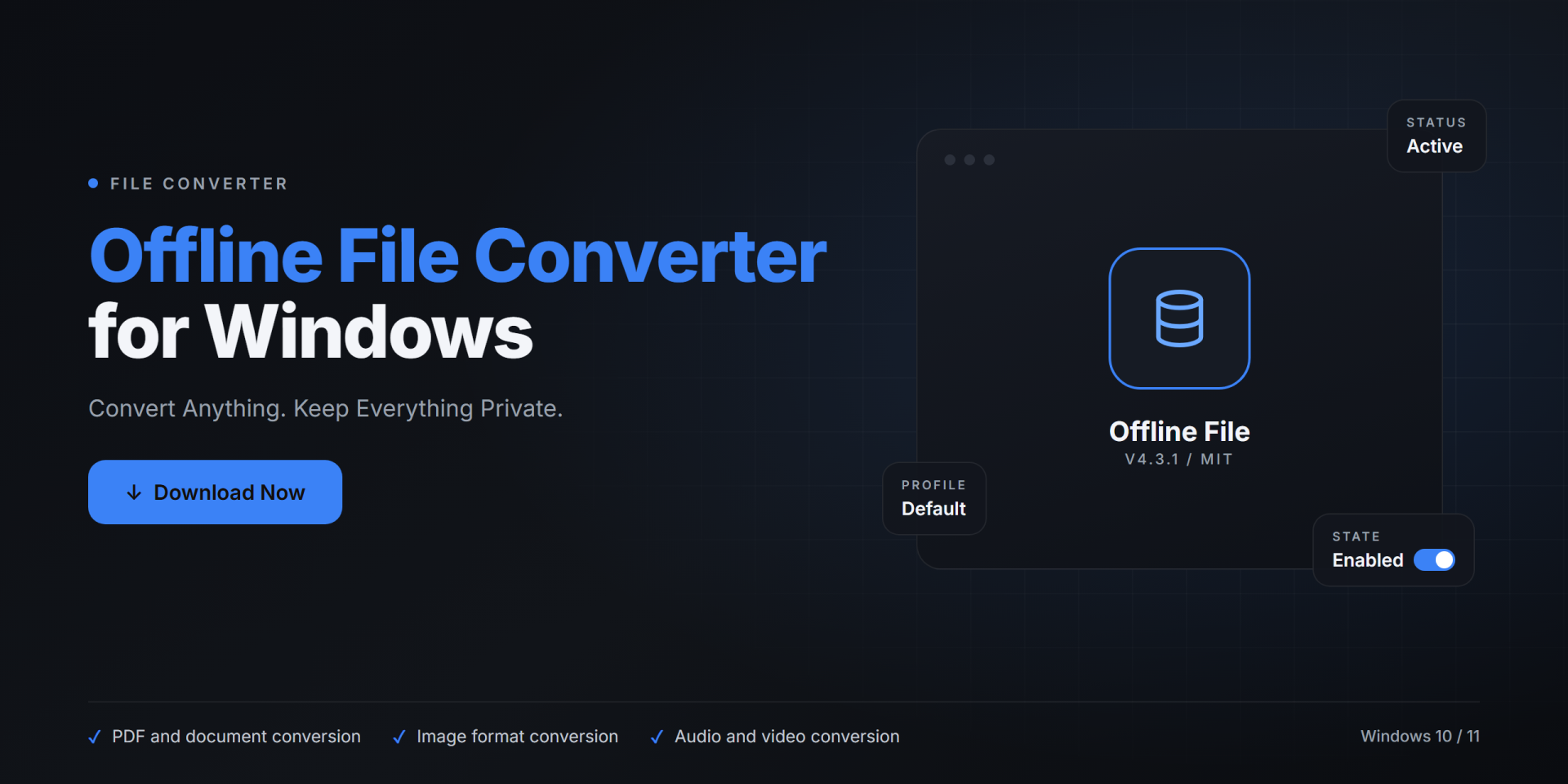
前两天我在 GitHub 上刷到一个刚出炉两天就攒了 1000 多星的新项目,叫 Offline File Converter,专门干这件事:PDF、文档、图片、音频、视频,五大类格式转换全包,而且全程离线,文件一步都不出你的电脑。今天就给大家好好介绍一下。
它能做什么
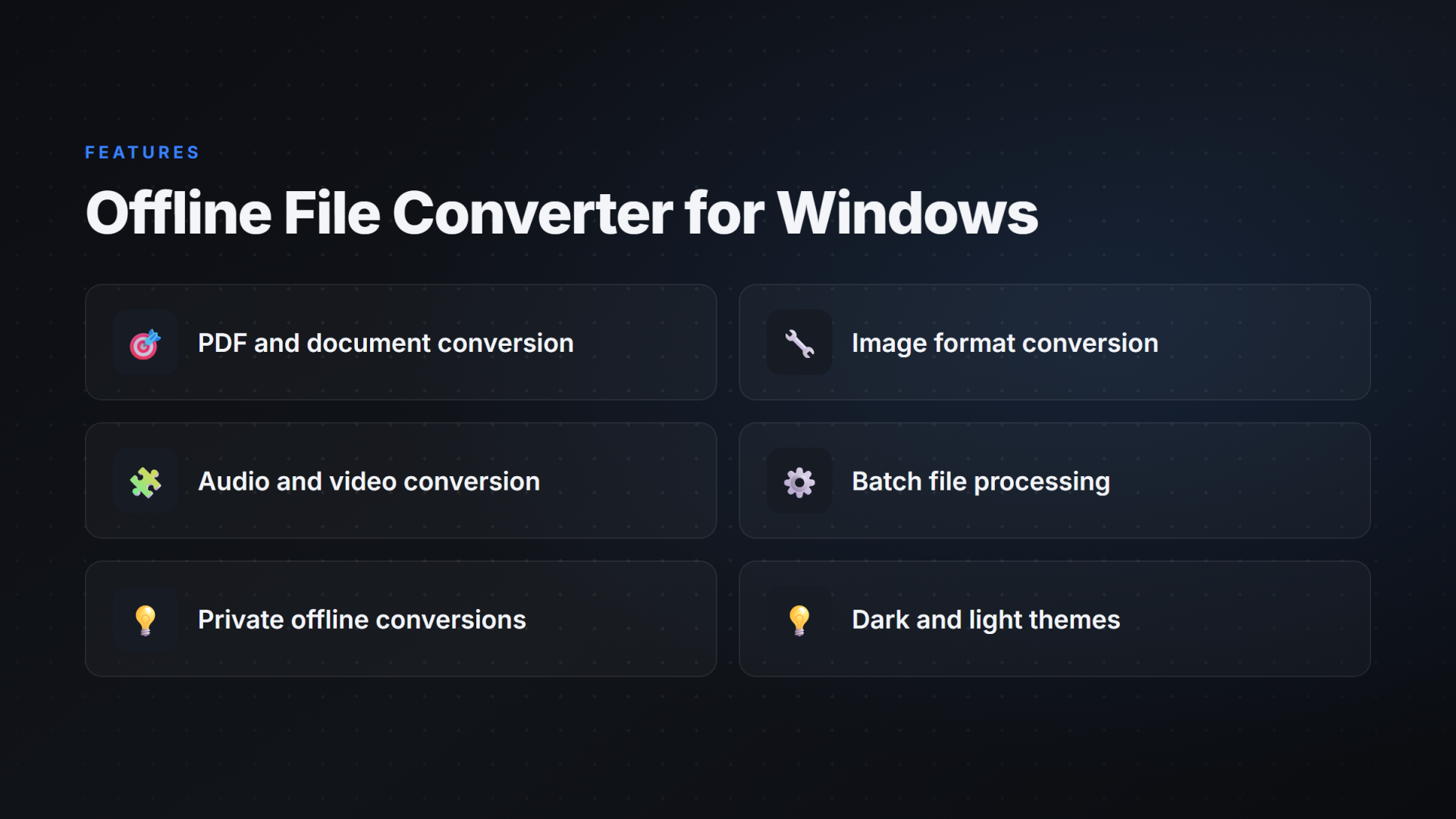
第一,PDF 和文档互转。日常办公最常见的需求,PDF 相关的转换、文档格式之间的转换,都能在桌面上直接完成,不用再打开浏览器找在线工具。
第二,图片格式转换。不管是发朋友圈前想换个更小的格式,还是给别的软件准备素材,图片在各种格式之间切换都很方便,分享、编辑、归档都用得上。
第三,音频和视频转换。音乐想换个格式放车上听,视频太大想转个更通用的格式本地处理,这些都不用上传到网上等半天,在自己电脑上转完就行。
第四,批量处理。一次选多个文件,走同一套流程统一转换。手头攒了一堆照片、一堆录音要处理的时候,这个功能能省不少重复操作的时间。
第五,100% 离线,文件不出电脑。这是这个软件最打动我的地方。转换全程本地完成,不上传云端,没有遥测和行为追踪,统计数据也只存在本地。合同、身份证扫描件、公司内部资料这种敏感文件,用它转心里踏实得多。开源的好处也在这里:代码公开,谁都能去检查它到底有没有偷偷联网。
第六,用着顺手的小细节。深色、浅色两套主题,跟着系统走;内置一个转换统计面板,能看到自己的转换记录;还有个成就系统,日常文件管理顺带攒点进度,算是给枯燥活儿加点乐趣。底层是多引擎 fallback 架构,不同类型的文件走不同的转换引擎,兼容性上有兜底。
使用方法
上手非常简单,不用懂命令行,完全图形界面:
第一步,下载。打开项目主页的 Releases 页面,下载最新版的压缩包,当前版本是 Offline File Converter for Windows 4.1.3.zip。
第二步,解压。把压缩包解到你想放的文件夹里,注意 exe 文件要和同目录下的 libvlc.dll 放在一起,别单独把 exe 拎出来。
第三步,打开。双击 Offline File Converter for Windows 4.1.3.exe 就能直接运行,不用安装,也不用另外装 Python,打包好的版本自带运行环境。
第四步,选文件、选类型、开始转。打开软件后,浏览选择要转换的文件,选好转换类别和输出格式,确认一下选项,点开始转换,等它在本地跑完,去你指定的输出位置取结果就行。
几个小建议:批量转同类文件时一次多选,效率更高;转大体积视频前先看一眼磁盘剩余空间;重要文件转换完先核对一下结果再删原文件,别急着清。
注意事项
先说清楚适用范围:这个软件只支持 Windows 10 和 Windows 11 的 64 位系统,Mac 和手机是用不了的。另外,具体能转哪些输入输出格式,取决于内置的转换引擎——README 里没有逐项列出格式清单,所以如果你有非常冷门的格式需求,最好先下载下来试一下,别上来就指望它全能。
还有一点要提醒:它是个刚发布两天的年轻项目,功能上还在完善,作者也在征集反馈。日常转换完全够用,但如果你是拿它跑生产环境的关键任务,建议先小批量试用,确认符合你的需求再大面积用。另外,从作者的角度也提一句,处理来路不明的文件时自己多留个心眼,及时更新软件和系统。
下载地址
项目开源免费,MIT 协议,仓库地址:https://github.com/zero5122/offline-file-converter-windows
去 Releases 页面下载最新版压缩包就能用。喜欢折腾的也可以直接看源码、提 issue 或者参与贡献,作者列了一堆待办方向,包括支持更多文档格式、扩展音视频格式兼容性、提升批量转换性能等等。
站长点评
说实话,文件转换这个需求,几乎每个用电脑的人都遇到过,市面上的在线工具和国产软件,要么让你上传文件,要么捆绑一堆东西,真正把「离线、私密、免费、开源」四点同时做到的并不多。这个项目两天 1000 多星,说明大家对这件事的痛点是真实存在的。
我最看重的是它的立场:文件不上传、没有遥测、代码公开。在现在这个什么都要联网、什么都要注册账号的环境里,一个能让你安心把合同和证件交给它处理的本地小工具,本身就值一个 star。当然它还年轻,格式支持和稳定性还有打磨空间,但作为日常转换工具,已经完全能打了。Windows 用户,建议收藏一个。