


文章摘要
不知道你们有没有过这种经历:上午复制了一段重要文字,下午想再用的时候,中间不知道又复制了多少东西,早就找不回来了。还有更惨的,复制了一串长链接或者一段代码,顺手又复制了别的,等回过神来,那段内容已经彻底消失,只能重新去找、重新去复制。
Windows 自带的剪贴板历史(Win+V)其实能救一部分急,但功能实在太单薄:不能搜、不能改、不能分类,图片一多就乱,关机重启还经常清空。前两天我在 GitHub 上刷到一个刚上线 3 天就攒了 1200 多星的新项目,叫 Clipboard History Manager,专门解决这个痛点:复制过的所有内容,文字、图片、链接、文件都能留档,随时搜、随时改、随时找回来。今天就给大家好好介绍一下。
它能做什么
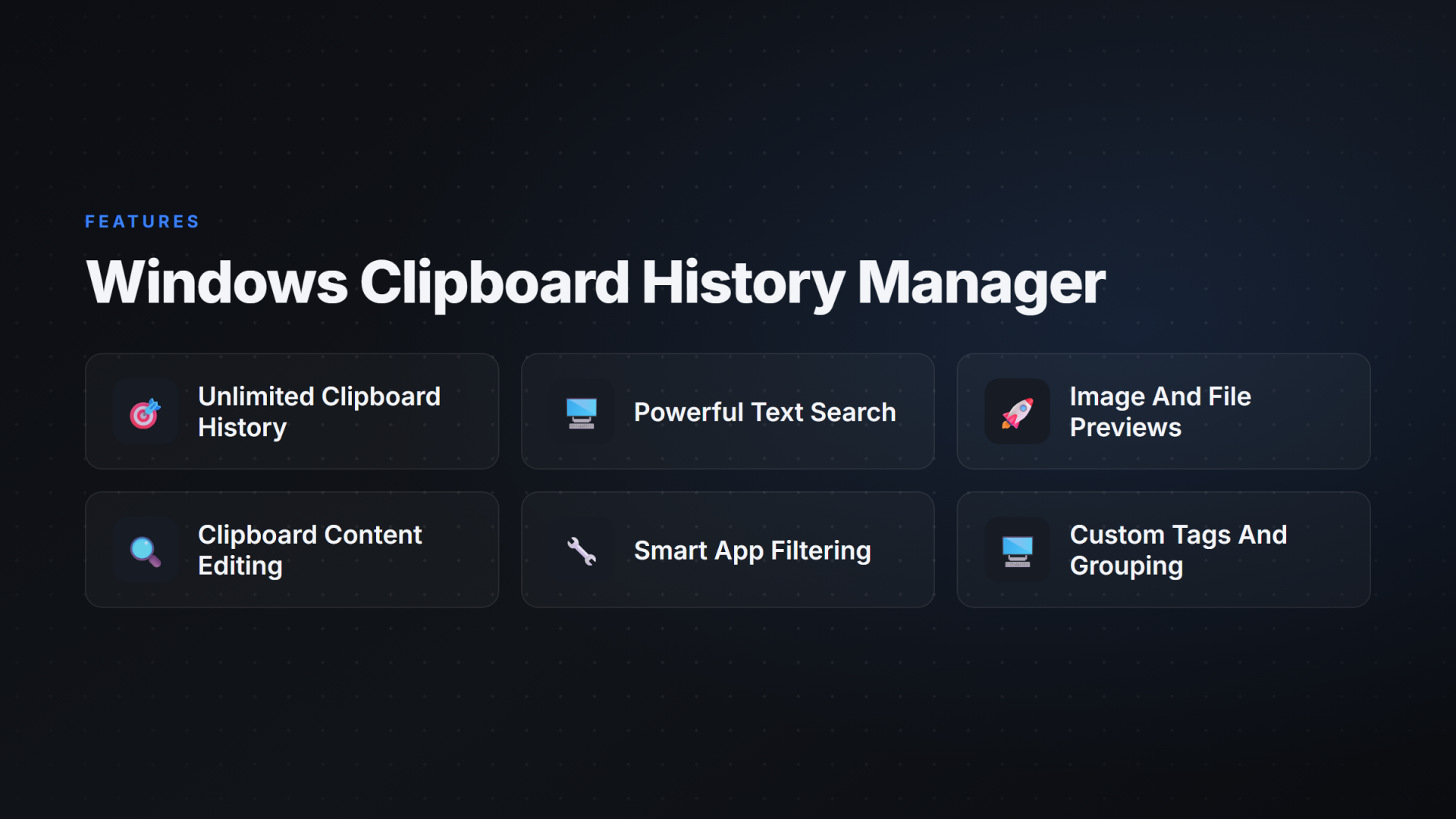
第一,无限剪贴板历史。从你打开它那一刻起,每一次复制都会自动记录下来。不管是一段文字、一张图、一个链接还是一个文件引用,都留在历史里,不会因为你又复制了新东西就把旧的顶掉。以前复制完就丢的毛病,到这儿就断了根。
第二,秒搜。历史记录再多也不怕,输入一个关键词就能立刻定位到当时的那条内容。写方案时想找上周复制的一段资料、做表格时想找回昨天复制的一串数字,不用翻半天,搜一下就出来了。
第三,格式全。纯文本、带格式的富文本、HTML、位图、PNG 图片、文件引用,它都认。复制一段带颜色带链接的网页内容,粘回去的时候格式还在;复制一张图,预览里直接能看到,不用一条条点开猜。
第四,能改再用。历史里的文字条目可以直接编辑。复制过来的内容里有个错别字、多了个空格、链接后面缀了一串没用的参数,改好了再粘出去,不用先粘到别处改一遍。
第五,标签和分组。常用的片段可以打标签、分组归类。工作资料放一组,常用回复放一组,代码片段放一组,找的时候按组翻,比在一大堆记录里翻要快得多。配合多选功能,还能一次选中多条记录批量处理。
第六,来源过滤。可以指定哪些软件的复制内容才进历史,哪些不进。比如不想让某些聊天软件或者密码管理器的内容混进来,直接在过滤里关掉,历史记录立刻清爽不少。
第七,拖放和置顶。历史里的内容可以直接拖进支持的软件里用;窗口还能固定在最前面,一边查资料一边往文档里贴,不用在两个窗口之间来回切换。
第八,备份。攒下来的剪贴板收藏可以备份保存,换电脑、重装系统也不怕丢。
使用方法
第一步,下载。打开项目的 Releases 页面,下载最新版的压缩包(当前版本是 4.2.1),名字是 Windows Clipboard History Manager 4.2.1.zip。
第二步,解压。把压缩包解到你想放的文件夹里,注意 exe 文件和同目录下的 libvlc.dll 要放在一起,别只拷走一个 exe。
第三步,运行。双击 Windows Clipboard History Manager 4.2.1.exe 就能打开,不用安装,也不用注册账号。界面是 WinUI 风格的现代 Windows 界面,跟着 Windows 11 的 Fluent 设计走,看着很顺眼。
第四步,正常用电脑就行。从此以后你和平常一样复制粘贴,它在后台默默记录。需要找回什么的时候打开它搜一下,或者按标签翻一翻,选中一条就能重新复制、编辑或者直接拖进别的软件。
第五步,顺手做点设置。建议花两分钟把标签分好类,把不需要记录来源的软件加进过滤,再定期备份一次收藏。这样用上一个月,你会发现它越用越顺手。
注意事项
第一,只支持 Windows 10 和 Windows 11,用的是 .NET 和 Windows App SDK,Mac 和 Linux 就别试了。第二,部分操作可能需要管理员权限才能完整生效,拖放功能也会受目标软件权限的影响,拖不过去的时候先看看是不是权限问题。第三,剪贴板里经常有敏感东西,比如验证码、地址、私人消息,作者自己也在 README 里提醒:用好来源过滤,备份文件妥善保管,别把密码之类的一直留在历史里。好在它是开源的、本地运行的,没有遥测、没有广告,数据不出自己的电脑,这一点比很多同类工具让人放心。第四,界面支持多语言,国内用户上手没什么门槛。
下载地址
项目开源在 GitHub 上,MIT 协议,免费使用、自由修改:https://github.com/Umbra9179/clipboard-history-manager-windows。进 Releases 页面下载最新版压缩包就能用。
站长点评
剪贴板这东西,平时谁都不会专门想起它,可一旦丢过一次重要内容,就知道它有多要命。Windows 自带的 Win+V 只能算个半成品,搜不了、改不了、也管不了,这个项目把该补的课全补上了:搜索、编辑、标签、过滤、备份,一个不少,还坚持本地运行、不联网、不收集数据。3 天 1200 多星,说明大家的需求是真实存在的。如果你每天要在文档、表格、聊天窗口之间来回复制内容,或者经常因为“刚才复制的那段找不到了”而抓狂,装一个放在后台,基本属于装完就回不去的那种工具。开源免费,不妨一试。