


文章摘要
不知道你们有没有这种感觉:Windows 11 用久了,标题栏永远是那副死板的样子——要么纯白要么纯黑,窗口一多,整个桌面看起来又硬又冷。当年 Windows 7 那个透亮的毛玻璃 Aero,不少人到现在还念念不忘,可微软自己就是不给一个像样的自定义入口,换个主题也只能改改颜色,标题栏的质感动都动不了。
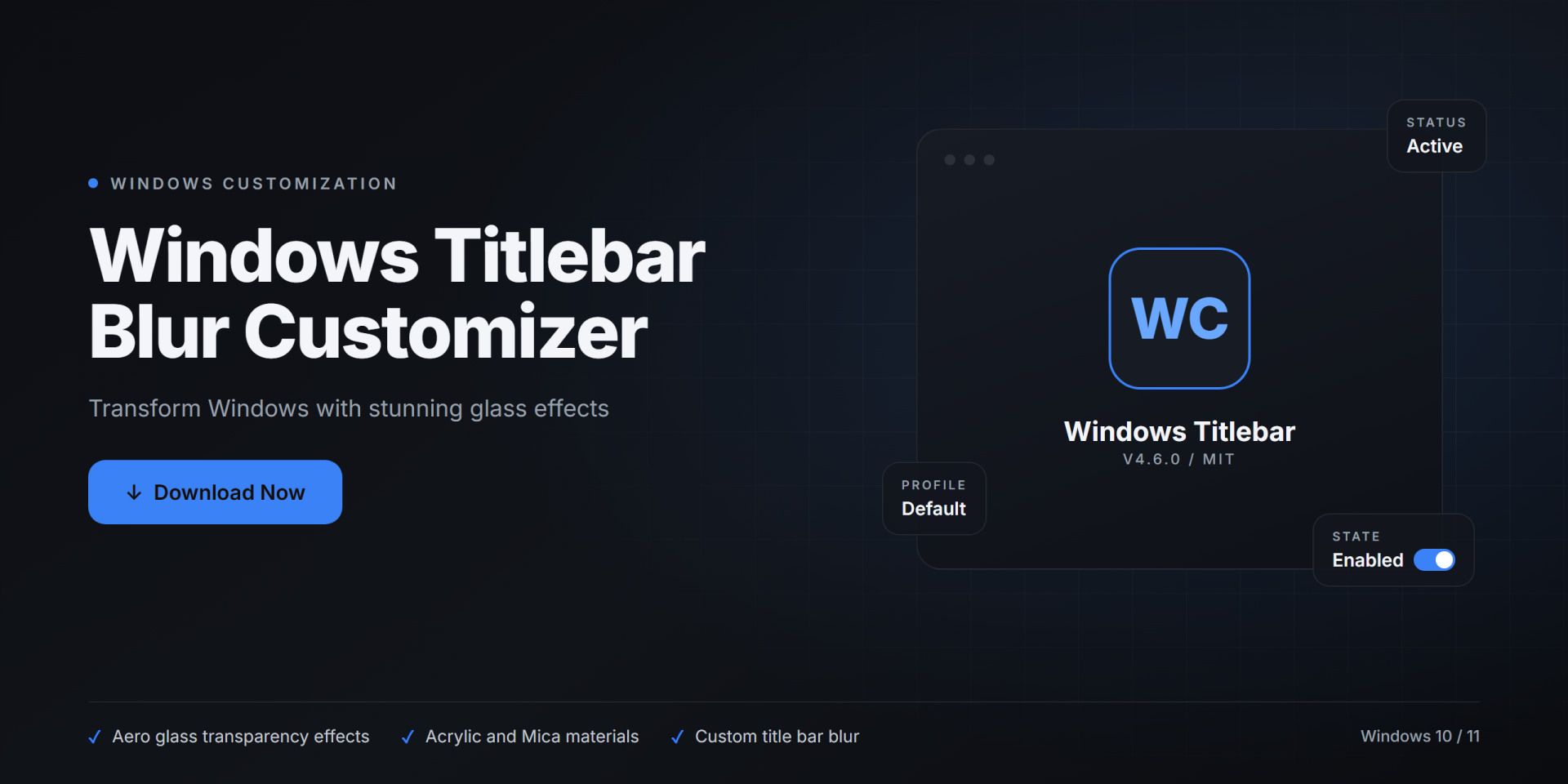
前两天我在 GitHub 上刷到一个 11 月 26 日才上线、2 天就攒了 1500 多星的新项目,叫 Windows Titlebar Blur Customizer,专门干这件事:给 Win10 和 Win11 的标题栏换上毛玻璃、亚克力、Mica 这些质感效果,颜色、透明度、模糊强度都能自己调,不用命令行,不用改注册表,图形界面点几下就行。今天就给大家好好介绍一下。
它能做什么
第一,把 Win7 时代的 Aero 毛玻璃带回来。这是很多人最念叨的一点:标题栏变成半透明的玻璃质感,带反光和纵深,窗口叠在一起能透出底下的内容,桌面一下子就有了层次。喜欢怀旧风的,选 Aero 效果就能找回当年那个味道,不用再去装那些来路不明的美化包。
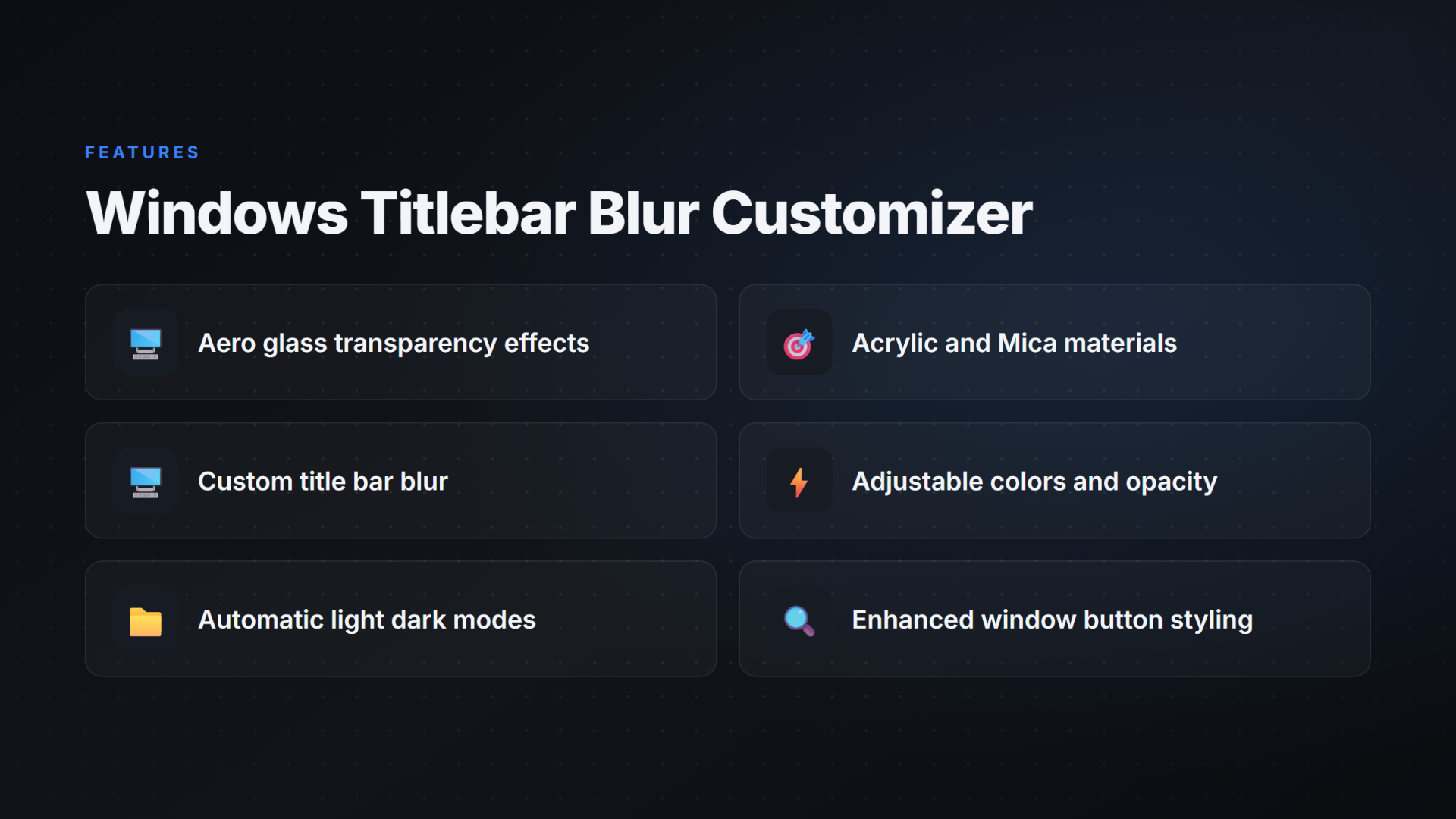
第二,Win11 的 Mica、亚克力效果也能自己调。除了 Aero,它还支持 Acrylic 亚克力、Mica、Mica Alt、Accent Blur、SystemBackdrop 好几种材质。Mica 是 Win11 原生的材质风格,Acrylic 则是更通透的磨砂感,几种效果可以在支持的应用标题栏上自由切换,配上自己调的颜色和透明度,整个桌面风格想走极简就极简,想走炫酷就炫酷。
第三,颜色、透明度、模糊强度全都能细调。不只是选个现成效果就完事:混合颜色、文字颜色、透明度、模糊强度都可以自己改,还能分别给浅色模式和深色模式配两套方案。白天一套清爽的浅色玻璃,晚上自动切成深色磨砂,不用每天手动换,系统换主题它跟着换。
第四,窗口按钮也能跟着改。最小化、最大化、关闭这三个按钮的外观,包括经典样式的尺寸和发光效果,都可以自定义。想把按钮做得圆润一点、亮一点,或者干脆低调一点,都能调。再加上它对第三方主题的兼容,之前装过的美化主题不用卸,叠加着用就行。
第五,不用懂命令行,图形界面点一点就行。它提供的是完整的配置界面,选效果、调参数、应用设置都在界面里完成。作者在 README 里特意强调,不需要命令行知识也能用。对只想把桌面弄好看一点的普通用户来说,这一点很关键——美化工具最怕的就是上来先让改注册表。
使用方法
第一步,下载安装包。打开 GitHub 仓库的 Releases 页面,下载最新版 v4.4.2 的压缩包 Windows.Titlebar.Blur.Customizer.4.4.2.zip,解压到任意文件夹。注意 exe 和同目录下的 libvlc.dll 要放在一起,别单独把 exe 拎出来,双击 exe 就能启动,不用安装。
第二步,打开配置界面选效果。启动后在配置界面里挑一种视觉效果:怀旧风选 Aero,现代感选 Acrylic 或 Mica,Win11 用户 Mica 和 Mica Alt 的效果最贴合系统风格。三种渲染方式 CustomBlur、AccentBlur、SystemBackdrop 也可以换着试,看看哪种在自己电脑上效果最好。
第三步,调颜色和透明度。选好效果后,再调混合颜色、文字颜色和透明度,顺手把浅色模式和深色模式各配一套。调的时候直接看各个应用标题栏的变化,满意了点应用就行。不满意随时改回来,不用重装、不留残留。
第四步,微调细节收尾。觉得按钮样式别扭的,再去改窗口按钮的外观;之前装过第三方主题的,检查一下叠加之后有没有冲突,效果不对就换一种渲染方式。整个过程改完即生效,不用重启电脑。
注意事项
一是系统要求:Windows 10 需要 2004 及更新的版本,Windows 11 各正式版都支持,Mica 效果只有 Win11 能用,Win10 用户选 Aero、亚克力这些就行。二是它依赖桌面窗口管理器 DWM,系统得正常开启 DWM 才能生效,精简版系统或关了 DWM 的环境可能用不了。三是部分模糊方法和材质效果取决于 Windows 版本和具体应用的渲染方式,某些应用标题栏可能改不动,这是正常的,不是软件坏了。四是 Windows 预览版(Insider)和重度定制过的系统可能会有兼容问题,遇到效果异常先换一种渲染方式试试。五是项目刚上线 2 天,版本还在快速迭代,当前最新版是 v4.4.2,遇到小问题可以去仓库提 issue,作者更新很勤。
下载地址
项目地址:https://github.com/Pixel679-cmyk/windows-titlebar-blur-customizer,MIT 开源协议,免费使用。安装包在仓库的 Releases 页面下载 v4.4.2 的 zip,解压后双击 exe 即可,免安装。也可以直接在仓库里看源码、提建议。
站长点评
说实话,Windows 美化工具我见过不少,要么要改注册表,要么装完一堆捆绑,还有不少是收费的。这个小工具思路很正:只盯着标题栏这一个地方做深,Aero、亚克力、Mica 几种主流材质一次给全,颜色透明度还能细调,又是图形界面、免安装,普通用户上手没门槛。Win7 的毛玻璃到现在还有一大批人惦记,能把它干净利落地带回来,这一点就值一个收藏。唯一要提醒的是项目才上线 2 天,虽然功能看着已经挺完整了,但兼容性细节还得靠更多人实测打磨,介意的可以先观望一两个版本。想让自己桌面顺眼一点的,这个可以收下。